Domain keycam.de kaufen?
Wir ziehen mit dem Projekt
keycam.de um.
Sind Sie am Kauf der Domain
keycam.de interessiert?
domain@kv-gmbh.de · 0541-91531010
Domain keycam.de kaufen?
Wo werden Bildschirmaufnahmen gespeichert?
Bildschirmaufnahmen werden normalerweise auf dem Computer oder Gerät gespeichert, auf dem sie erstellt wurden. Je nach den Einstellungen des Geräts können sie in einem bestimmten Ordner, auf dem Desktop oder in einem speziellen Programm wie einem Bildbearbeitungsprogramm gespeichert werden. Man kann auch festlegen, dass Bildschirmaufnahmen automatisch in der Zwischenablage gespeichert werden, um sie später in einem anderen Programm einzufügen. Es ist wichtig, regelmäßig zu überprüfen, wo die Bildschirmaufnahmen gespeichert werden, um sicherzustellen, dass sie leicht zu finden sind und nicht versehentlich gelöscht werden. Man kann auch einen bestimmten Speicherort für Bildschirmaufnahmen festlegen, um sie organisiert und leicht zugänglich zu halten. **
Wie mache ich Bildschirmaufnahmen?
Um Bildschirmaufnahmen zu machen, benötigst du eine spezielle Software, die als Screen Recorder bezeichnet wird. Es gibt verschiedene kostenlose und kostenpflichtige Programme, die du herunterladen und installieren kannst. Nachdem du die Software gestartet hast, kannst du den Bereich auswählen, den du aufnehmen möchtest. Anschließend startest du die Aufnahme und kannst dein Video speichern oder direkt teilen. Es ist wichtig, die Einstellungen der Aufnahme anzupassen, um die gewünschte Qualität und Auflösung zu erhalten. **

Ähnliche Suchbegriffe für Bildschirmaufnahmen
Top-Angebote
Produkte zum Begriff Bildschirmaufnahmen:
-
IT-SicherheitIT-Sicherheit , Technologien und Best Practices für die Umsetzung im Unternehmen , Sport-Gewindefahrwerk > Sportfederung , Auflage: 2., überarbeitete Auflage, Erscheinungsjahr: 20241011, Produktform: Leinen, Inhalt/Anzahl: 1, Inhalt/Anzahl: 1, Redaktion: Lang, Michael~Löhr, Hans, Auflage: 24002, Auflage/Ausgabe: 2., überarbeitete Auflage, Seitenzahl/Blattzahl: 444, Keyword: Cyber Security; Cyberabwehr; Datenschutz; Hacking; ISO 27001; IT-Infrastruktur; IT-Sicherheit; Informationssicherheit; Risikoanalyse, Fachschema: Datensicherheit / Netz~EDV / Theorie / Sicherheit~Hacker (EDV)~Datenschutz~Datensicherheit~Datensicherung~Sicherheit / Datensicherheit, Fachkategorie: Computerkriminalität, Hacking~Netzwerksicherheit, Warengruppe: HC/Datenkommunikation/Netze/Mailboxen, Fachkategorie: Datenschutz, UNSPSC: 49019900, Warenverzeichnis für die Außenhandelsstatistik: 49019900, Sender’s product category: BUNDLE, Verlag: Hanser Fachbuchverlag, Verlag: Hanser Fachbuchverlag, Verlag: Hanser, Carl, Verlag GmbH & Co. KG, Produktverfügbarkeit: 02, Länge: 246, Breite: 180, Höhe: 31, Gewicht: 948, Produktform: Gebunden, Genre: Mathematik/Naturwissenschaften/Technik/Medizin, Genre: Mathematik/Naturwissenschaften/Technik/Medizin, Vorgänger: 2823581,39,99 €*Versand: 0,00 €Sichere Weiterleitung zum Anbieter
-
TP-Link Schwenk-/Neigbare Wi-Fi-Kamera mit 2K, Nachtsicht & Bewegungserkennung, Netzwerkkamera, WeissDie Schwenk-/Neigbare Wi-Fi-Kamera von TP-Link bietet eine hochauflösende 2K-Videoqualität, die gestochen scharfe Aufnahmen ermöglicht. Mit einer 360° Schwenk- und 114° Neigefunktion kann die Kamera einen grossen Bereich abdecken und sorgt so für umfassende Sicherheit in Innenräumen. Die integrierte Nachtsichtfunktion ermöglicht eine Sicht bis zu 10 Metern, sodass auch bei Dunkelheit eine zuverlässige Überwachung gewährleistet ist. Die Bewegungserkennung sendet Benachrichtigungen, wenn Bewegungen registriert werden, und der Ton- und Lichtalarm kann zur Abschreckung von Eindringlingen eingesetzt werden. Zudem ermöglicht die Zwei-Wege-Audiofunktion eine direkte Kommunikation über die Kamera. Die flexible Speicherung auf einer microSD-Karte mit bis zu 512 GB oder in der Cloud bietet zusätzliche Sicherheit und Komfort. Die Kamera ist zudem mit Sprachsteuerung über Google Assistant und Amazon Alexa kompatibel, was die Bedienung erleichtert. - Hochauflösende 2K Videoqualität für klare Details - 360° Schwenk- und 114° Neigefunktion für umfassende Abdeckung - Nachtsicht bis zu 10 Meter für Sicherheit bei Dunkelheit - Bewegungserkennung mit Benachrichtigung für proaktive Sicherheit - Zwei-Wege-Audio für direkte Kommunikation.66,53 €*Versand: 0,00 €Sichere Weiterleitung zum Anbieter
-
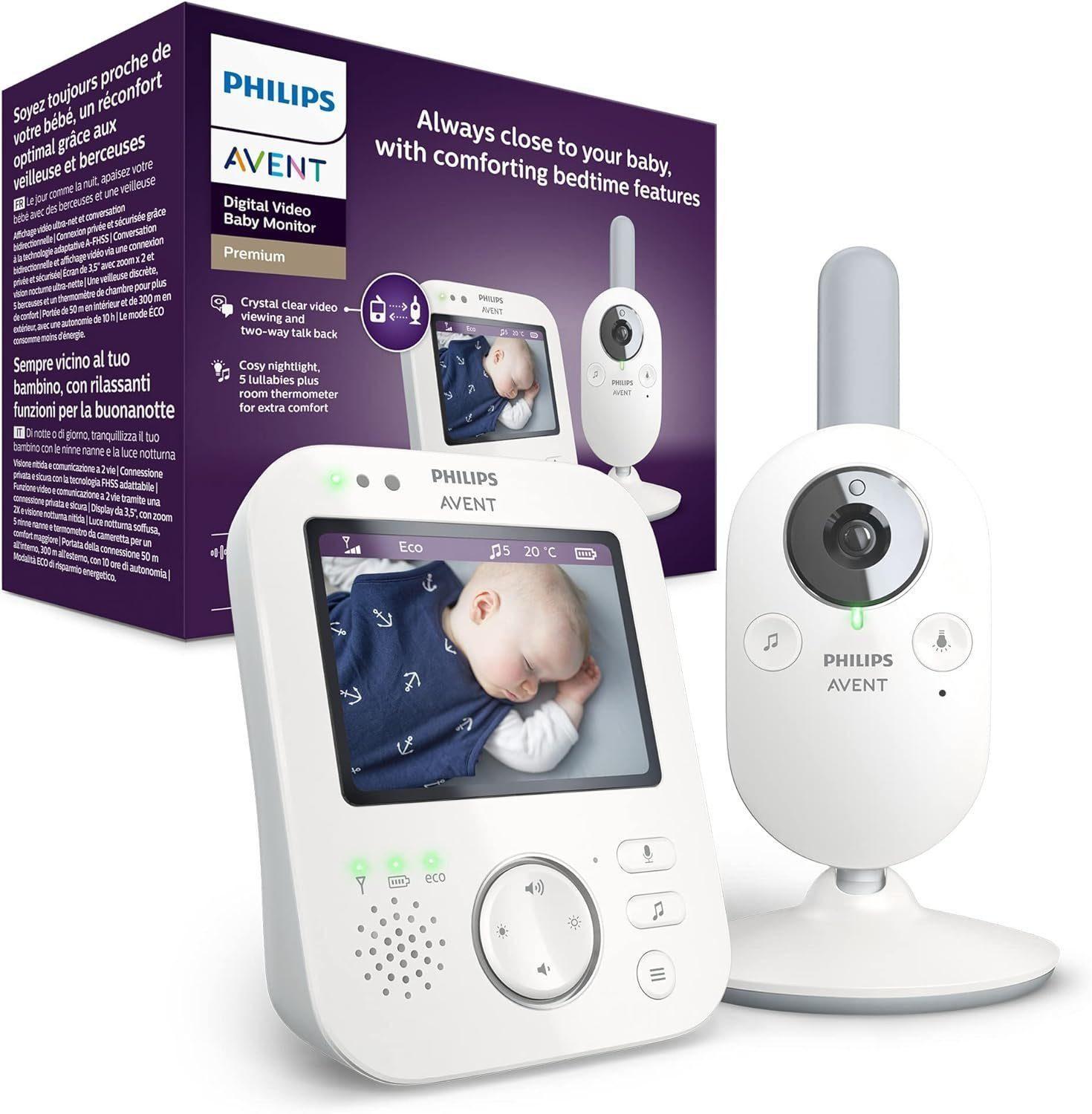
Philips Video-Babyphone Kinderkamera, Baby Kamera, Babyphone, FHSS-Technologie, Eco-Mode, Nachtsicht,300m Reichweite,Strahlungsarm, Audio-ÜberwachungMit einer Reichweite von bis zu 300 Metern im Außenbereich und 50 Metern im Innenbereich bietet das Gerät maximale Bewegungsfreiheit, ohne dass Sie den Kontakt verlieren.Das hochauflösende 8,9 cm (3,5 Zoll) Farbdisplay mit Zoom- und Scrollfunktion liefert klare Bilder, sowohl am Tag als auch bei Nacht, für eine jederzeit präzise Überwachung.Integrierte Zusatzfunktionen wie Nachtlicht, Schlaflieder, Vibrationsalarm, Gegensprechfunktion und Temperatursensor sorgen für Komfort, Sicherheit und ein beruhigendes Umfeld für Ihr Baby. PRODUKTBESCHREIBUNG Das Philips Video-Babyphone mit Kamera bietet Eltern eine zuverlässige und komfortable Möglichkeit, ihr Baby jederzeit im Blick zu behalten. Die fortschrittliche FHSS-Technologie sorgt für eine stabile, abhörsichere Verbindung und minimiert Störungen. Das Gerät verfügt über einen ECO-Modus, der den Energieverbrauch senkt, indem die Übertragung nur bei Geräuschen aktiviert wird. Dank des großzügigen Farbdisplays mit Zoomfunktion können Eltern s332,95 €*Versand: 0,00 €Sichere Weiterleitung zum Anbieter



-
Warum laggt s20 bei Bildschirmaufnahmen?
Es gibt mehrere mögliche Gründe, warum das Samsung Galaxy S20 bei Bildschirmaufnahmen laggen könnte. Einer der Hauptgründe könnte die hohe Leistungsauslastung des Geräts sein, insbesondere wenn gleichzeitig andere ressourcenintensive Apps oder Prozesse ausgeführt werden. Ein weiterer möglicher Grund könnte ein Softwareproblem oder eine Inkompatibilität mit der verwendeten Bildschirmaufnahme-App sein. Es könnte auch helfen, den Cache des Geräts zu leeren oder das Gerät neu zu starten, um mögliche temporäre Probleme zu beheben. **
-
Welche App eignet sich für Bildschirmaufnahmen?
Es gibt viele Apps, die sich für Bildschirmaufnahmen eignen, aber eine beliebte Option ist die App "AZ Screen Recorder". Sie ermöglicht es Benutzern, ihren Bildschirm aufzuzeichnen, Audio aufzunehmen und sogar Livestreams zu erstellen. Die App ist einfach zu bedienen und bietet eine Vielzahl von Funktionen für die Aufnahme von Bildschirminhalten. **
-
Wie mache ich Bildschirmaufnahmen mit Ton?
Um Bildschirmaufnahmen mit Ton zu machen, benötigst du eine geeignete Software wie z.B. OBS Studio, Camtasia oder ScreenFlow. Diese Programme ermöglichen es dir, den Bildschirm deines Computers aufzunehmen und gleichzeitig den Ton von deinem Mikrofon oder anderen Audioquellen aufzunehmen. Du musst die Einstellungen so konfigurieren, dass sowohl der Bildschirm als auch der Ton erfasst werden. Anschließend kannst du die Aufnahme starten und deine Bildschirmaufnahme mit Ton erstellen. Vergiss nicht, vor der Aufnahme alle notwendigen Genehmigungen einzuholen, falls du sensible Informationen oder Inhalte aufzeichnen möchtest. **
-
Wie macht man Bildschirmaufnahmen mit Ton?
Um Bildschirmaufnahmen mit Ton zu machen, benötigt man eine spezielle Software, die diese Funktion unterstützt. Es gibt verschiedene Programme wie z.B. OBS Studio, Camtasia oder ScreenFlow, die diese Möglichkeit bieten. Nachdem die Software installiert ist, muss man die Einstellungen so konfigurieren, dass sowohl der Bildschirm als auch der Ton aufgenommen werden. Anschließend kann man die Aufnahme starten und den gewünschten Bereich auf dem Bildschirm auswählen. Während der Aufnahme wird sowohl das Bild als auch der Ton aufgezeichnet, sodass man am Ende eine vollständige Bildschirmaufnahme mit Ton erhält. **

Wo speichert Quick Time Player Bildschirmaufnahmen?
Quick Time Player speichert Bildschirmaufnahmen standardmäßig im Ordner "Filme" auf dem Mac. Dieser Ordner befindet sich im Benutzerordner. Alternativ kann der Speicherort für Bildschirmaufnahmen in den Einstellungen von Quick Time Player angepasst werden. Es ist wichtig, den Speicherort regelmäßig zu überprüfen, um sicherzustellen, dass genügend Speicherplatz vorhanden ist und um aufgenommene Dateien leicht wiederzufinden. Es ist auch ratsam, regelmäßig alte Aufnahmen zu löschen, um Speicherplatz freizugeben. **
Wie kann ich Screen-to-Video-Software nutzen, um Bildschirmaufnahmen und Tutorials zu erstellen?
1. Lade eine Screen-to-Video-Software wie Camtasia oder OBS Studio herunter. 2. Öffne die Software und wähle die Option zur Aufnahme des Bildschirms. 3. Beginne mit der Aufnahme deiner Bildschirmaufnahmen und erstelle Tutorials, indem du deine Aktionen kommentierst. **
Top-Angebote
Produkte zum Begriff Bildschirmaufnahmen:
-
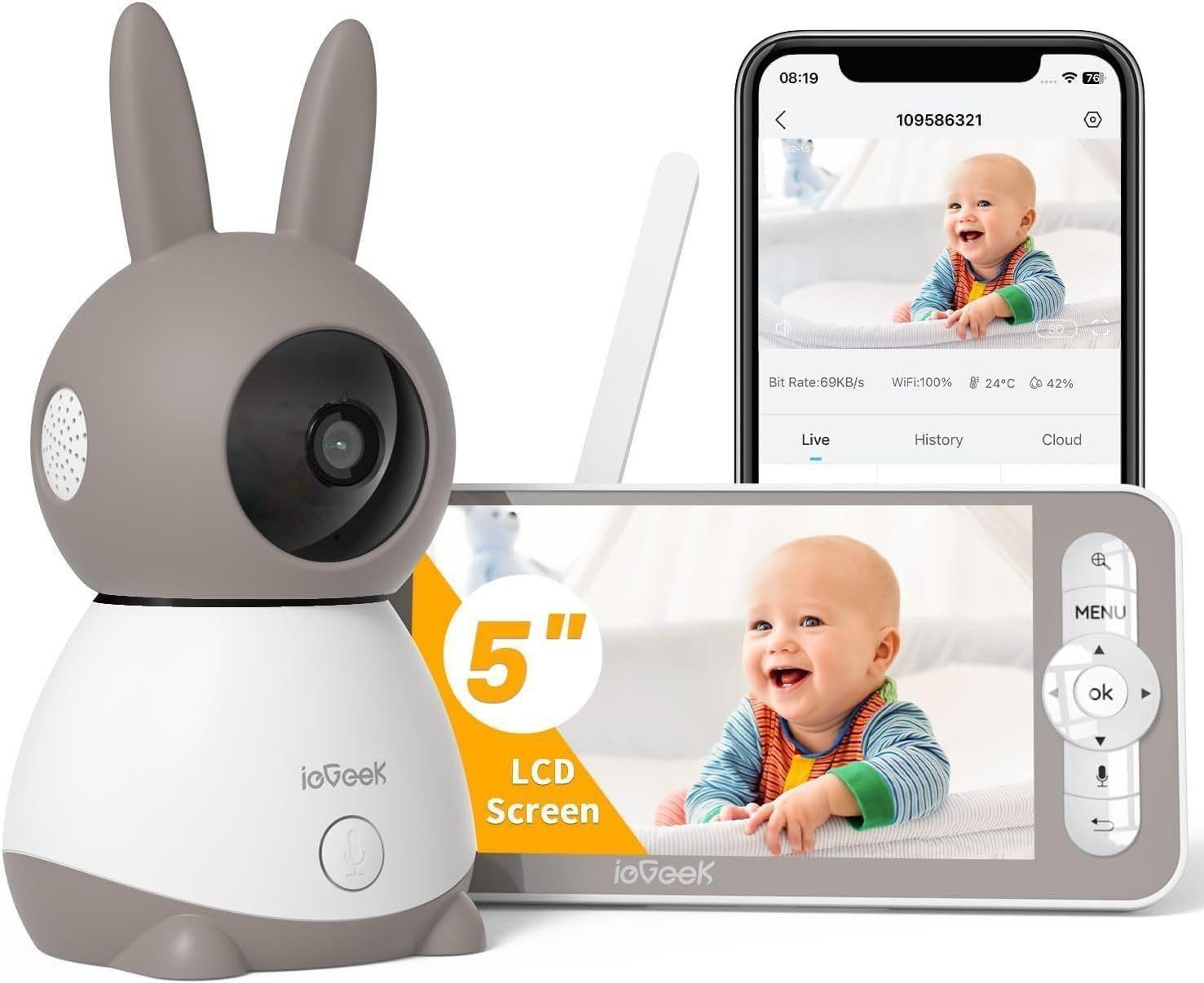
ieGeek Video-Babyphone Kinderkamera, Baby Kamera, Babyphone, Bewegungserkennung, Eco-Mode, Nachtsicht,300m Reichweite,Strahlungsarm,Audio-ÜberwachungDas Babyphone verfügt über einen großen 5-Zoll-LCD-Monitor mit bis zu 300 m Reichweite und eine App-Steuerung für flexible Überwachung.Hochauflösende 2K/3MP Kamera für das Smartphone und klare 720p-Qualität für den Monitor sorgen für detailreiche Bilder bei Tag und Nacht.Mit dem integrierten Temperatur- und Feuchtigkeitssensor behalten Eltern stets das Raumklima im Blick und werden sofort bei Abweichungen informiert.Bewegungserkennung und Alarmfunktion warnen zuverlässig, wenn das Baby weint, sich bewegt oder versucht das Bett zu verlassen.Zwei-Wege-Kommunikation mit Gegensprechfunktion ermöglicht es Eltern, jederzeit beruhigende Worte oder Schlaflieder an ihr Baby zu übermitteln. PRODUKTBESCHREIBUNG Das ieGeek Video-Babyphone ist eine moderne Kombination aus Sicherheit, Komfort und innovativer Technik. Dank der stabilen Verbindung über Monitor und App können Eltern jederzeit sehen, wie es ihrem Baby geht - ob zu Hause oder unterwegs. Die Kamera liefert gestochen scharfe Bilder in 2K-Q372,95 €*Versand: 0,00 €Sichere Weiterleitung zum Anbieter
-
Mini WLAN-Kamera mit Nachtsicht und BewegungserkennungKompakte WLAN-Kamera für die Innenraumüberwachung mit Nachtsicht, Bewegungserkennung und Loop-Aufnahme. Die Kamera kann per App betrachtet werden und zeichnet alternativ direkt auf eine MicroSD-Karte mit bis zu 128 GB auf.39,90 €*Versand: 0,00 €Sichere Weiterleitung zum Anbieter
-
IT-SicherheitIT-Sicherheit , Technologien und Best Practices für die Umsetzung im Unternehmen , Sport-Gewindefahrwerk > Sportfederung , Auflage: 2., überarbeitete Auflage, Erscheinungsjahr: 20241011, Produktform: Leinen, Inhalt/Anzahl: 1, Inhalt/Anzahl: 1, Redaktion: Lang, Michael~Löhr, Hans, Auflage: 24002, Auflage/Ausgabe: 2., überarbeitete Auflage, Seitenzahl/Blattzahl: 444, Keyword: Cyber Security; Cyberabwehr; Datenschutz; Hacking; ISO 27001; IT-Infrastruktur; IT-Sicherheit; Informationssicherheit; Risikoanalyse, Fachschema: Datensicherheit / Netz~EDV / Theorie / Sicherheit~Hacker (EDV)~Datenschutz~Datensicherheit~Datensicherung~Sicherheit / Datensicherheit, Fachkategorie: Computerkriminalität, Hacking~Netzwerksicherheit, Warengruppe: HC/Datenkommunikation/Netze/Mailboxen, Fachkategorie: Datenschutz, UNSPSC: 49019900, Warenverzeichnis für die Außenhandelsstatistik: 49019900, Sender’s product category: BUNDLE, Verlag: Hanser Fachbuchverlag, Verlag: Hanser Fachbuchverlag, Verlag: Hanser, Carl, Verlag GmbH & Co. KG, Produktverfügbarkeit: 02, Länge: 246, Breite: 180, Höhe: 31, Gewicht: 948, Produktform: Gebunden, Genre: Mathematik/Naturwissenschaften/Technik/Medizin, Genre: Mathematik/Naturwissenschaften/Technik/Medizin, Vorgänger: 2823581,39,99 €*Versand: 0,00 €Sichere Weiterleitung zum Anbieter
-
Wo werden Bildschirmaufnahmen gespeichert?
Bildschirmaufnahmen werden normalerweise auf dem Computer oder Gerät gespeichert, auf dem sie erstellt wurden. Je nach den Einstellungen des Geräts können sie in einem bestimmten Ordner, auf dem Desktop oder in einem speziellen Programm wie einem Bildbearbeitungsprogramm gespeichert werden. Man kann auch festlegen, dass Bildschirmaufnahmen automatisch in der Zwischenablage gespeichert werden, um sie später in einem anderen Programm einzufügen. Es ist wichtig, regelmäßig zu überprüfen, wo die Bildschirmaufnahmen gespeichert werden, um sicherzustellen, dass sie leicht zu finden sind und nicht versehentlich gelöscht werden. Man kann auch einen bestimmten Speicherort für Bildschirmaufnahmen festlegen, um sie organisiert und leicht zugänglich zu halten. **
-
Wie mache ich Bildschirmaufnahmen?
Um Bildschirmaufnahmen zu machen, benötigst du eine spezielle Software, die als Screen Recorder bezeichnet wird. Es gibt verschiedene kostenlose und kostenpflichtige Programme, die du herunterladen und installieren kannst. Nachdem du die Software gestartet hast, kannst du den Bereich auswählen, den du aufnehmen möchtest. Anschließend startest du die Aufnahme und kannst dein Video speichern oder direkt teilen. Es ist wichtig, die Einstellungen der Aufnahme anzupassen, um die gewünschte Qualität und Auflösung zu erhalten. **
-
Warum laggt s20 bei Bildschirmaufnahmen?
Es gibt mehrere mögliche Gründe, warum das Samsung Galaxy S20 bei Bildschirmaufnahmen laggen könnte. Einer der Hauptgründe könnte die hohe Leistungsauslastung des Geräts sein, insbesondere wenn gleichzeitig andere ressourcenintensive Apps oder Prozesse ausgeführt werden. Ein weiterer möglicher Grund könnte ein Softwareproblem oder eine Inkompatibilität mit der verwendeten Bildschirmaufnahme-App sein. Es könnte auch helfen, den Cache des Geräts zu leeren oder das Gerät neu zu starten, um mögliche temporäre Probleme zu beheben. **
-
Welche App eignet sich für Bildschirmaufnahmen?
Es gibt viele Apps, die sich für Bildschirmaufnahmen eignen, aber eine beliebte Option ist die App "AZ Screen Recorder". Sie ermöglicht es Benutzern, ihren Bildschirm aufzuzeichnen, Audio aufzunehmen und sogar Livestreams zu erstellen. Die App ist einfach zu bedienen und bietet eine Vielzahl von Funktionen für die Aufnahme von Bildschirminhalten. **
Ähnliche Suchbegriffe für Bildschirmaufnahmen
-
TP-Link Schwenk-/Neigbare Wi-Fi-Kamera mit 2K, Nachtsicht & Bewegungserkennung, Netzwerkkamera, WeissDie Schwenk-/Neigbare Wi-Fi-Kamera von TP-Link bietet eine hochauflösende 2K-Videoqualität, die gestochen scharfe Aufnahmen ermöglicht. Mit einer 360° Schwenk- und 114° Neigefunktion kann die Kamera einen grossen Bereich abdecken und sorgt so für umfassende Sicherheit in Innenräumen. Die integrierte Nachtsichtfunktion ermöglicht eine Sicht bis zu 10 Metern, sodass auch bei Dunkelheit eine zuverlässige Überwachung gewährleistet ist. Die Bewegungserkennung sendet Benachrichtigungen, wenn Bewegungen registriert werden, und der Ton- und Lichtalarm kann zur Abschreckung von Eindringlingen eingesetzt werden. Zudem ermöglicht die Zwei-Wege-Audiofunktion eine direkte Kommunikation über die Kamera. Die flexible Speicherung auf einer microSD-Karte mit bis zu 512 GB oder in der Cloud bietet zusätzliche Sicherheit und Komfort. Die Kamera ist zudem mit Sprachsteuerung über Google Assistant und Amazon Alexa kompatibel, was die Bedienung erleichtert. - Hochauflösende 2K Videoqualität für klare Details - 360° Schwenk- und 114° Neigefunktion für umfassende Abdeckung - Nachtsicht bis zu 10 Meter für Sicherheit bei Dunkelheit - Bewegungserkennung mit Benachrichtigung für proaktive Sicherheit - Zwei-Wege-Audio für direkte Kommunikation.66,53 €*Versand: 0,00 €Sichere Weiterleitung zum Anbieter
-
Philips Video-Babyphone Kinderkamera, Baby Kamera, Babyphone, FHSS-Technologie, Eco-Mode, Nachtsicht,300m Reichweite,Strahlungsarm, Audio-ÜberwachungMit einer Reichweite von bis zu 300 Metern im Außenbereich und 50 Metern im Innenbereich bietet das Gerät maximale Bewegungsfreiheit, ohne dass Sie den Kontakt verlieren.Das hochauflösende 8,9 cm (3,5 Zoll) Farbdisplay mit Zoom- und Scrollfunktion liefert klare Bilder, sowohl am Tag als auch bei Nacht, für eine jederzeit präzise Überwachung.Integrierte Zusatzfunktionen wie Nachtlicht, Schlaflieder, Vibrationsalarm, Gegensprechfunktion und Temperatursensor sorgen für Komfort, Sicherheit und ein beruhigendes Umfeld für Ihr Baby. PRODUKTBESCHREIBUNG Das Philips Video-Babyphone mit Kamera bietet Eltern eine zuverlässige und komfortable Möglichkeit, ihr Baby jederzeit im Blick zu behalten. Die fortschrittliche FHSS-Technologie sorgt für eine stabile, abhörsichere Verbindung und minimiert Störungen. Das Gerät verfügt über einen ECO-Modus, der den Energieverbrauch senkt, indem die Übertragung nur bei Geräuschen aktiviert wird. Dank des großzügigen Farbdisplays mit Zoomfunktion können Eltern s332,95 €*Versand: 0,00 €Sichere Weiterleitung zum Anbieter
-
Axtel Überwachungskamera, Bewegungserkennung, Nachtsicht, Weiß und Grau- [Intelligente Überwachungskamera] Diese Axtel Überwachungskamera ermöglicht es Ihnen, Ihr Zuhause oder Geschäft von überall über Ihr mobiles Gerät zu überwachen. - [1080p Auflösung] Erfassen Sie gestochen scharfe und detaillierte Bilder mit Full HD 1080p Auflösung für optimale Überwachung. - Nachtsicht: Die Kamera verfügt über Infrarot-LEDs, die auch bei schlechten Lichtverhältnissen eine hervorragende Sicht ermöglichen. - Bewegungserkennung: Erhalten Sie sofort Benachrichtigungen auf Ihrem Telefon, wenn Aktivität erkannt wird, damit Sie nie etwas Wichtiges verpassen. - Einfache Installation: Stellen Sie die Kamera einfach und schnell dank des kompakten Designs und ohne Spezialwerkzeug ein.331,00 €*Versand: 0,00 €Sichere Weiterleitung zum Anbieter
-
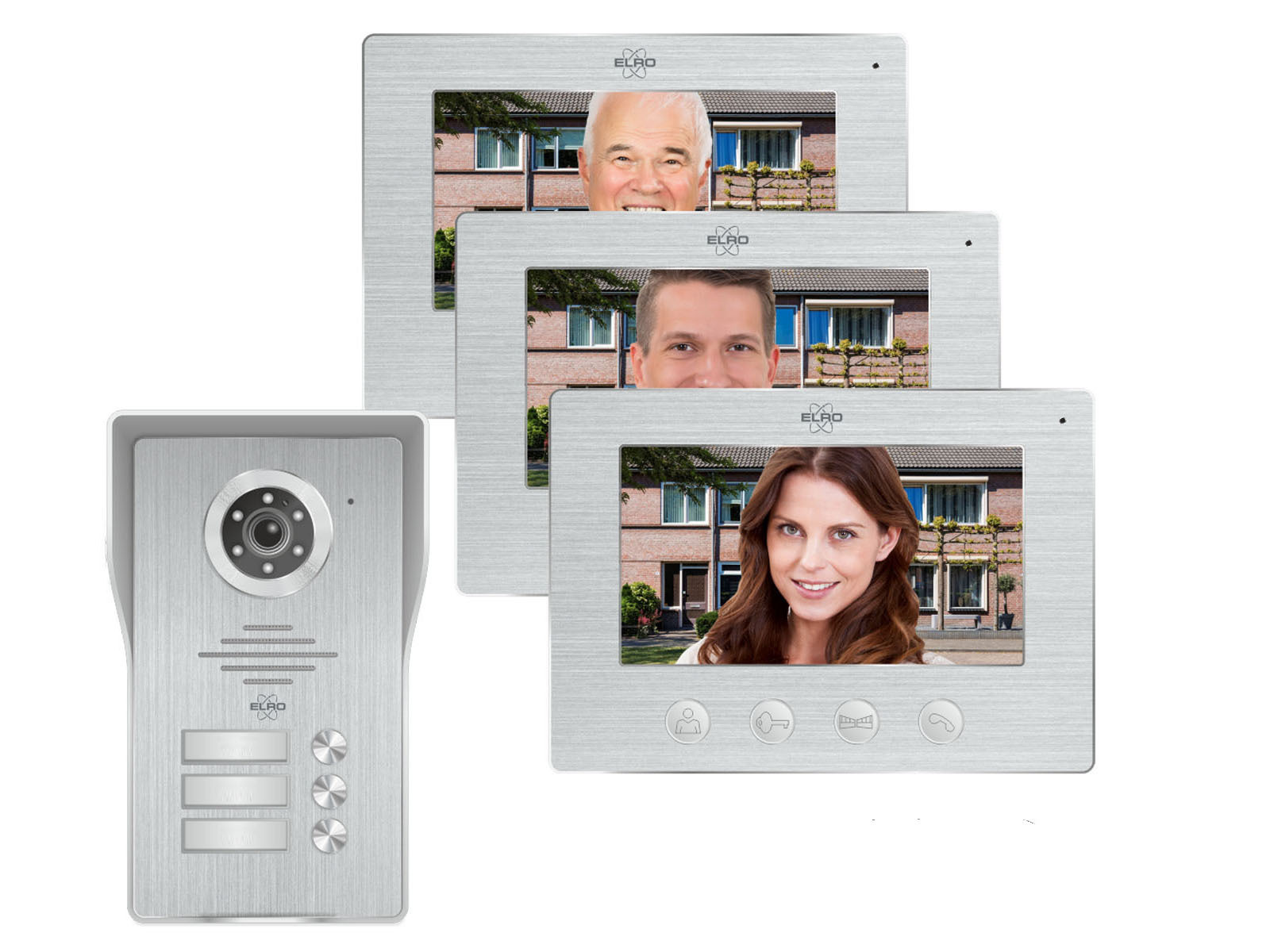
Türklingel mit Full HD Nachtsicht Kamera, Video Türsprechanlage DreifamilienhausMit dieser ELRO 3 Familienhaus Türsprechanlage wissen Sie immer genau, wer vor Ihrer Haustür steht. Die Sprechanlage besteht aus einer vandalismusgeschützten Vollmetall Türklingel und drei 7 Zoll Farbmonitoren (18cm) aus gebürstetem Aluminium, welche mithilfe der mitgelieferten, 4-adrigen Kabel (jeweils 15m) mit der Türklingel verbunden werden. Über die vier Tasten auf der Vorderseite des Monitors können Sie zwischen verschiedenen Optionen wählen, z. B. Kommunikation mit der Person an Ihrer Tür und Live-Ansicht, Fotos oder Videos aufnehmen sowie Ihrem Besuch die Haustür öffnen. An der Seite des Monitors können Sie die Sprach- und Klingellautstärke einstellen sowie die Helligkeit und Farbintensität des Monitors ändern. Zudem können Sie aus 16 verschiedenen Klingeltönen die passende Melodie wählen. Die Videosprechanlage ist kompatibel mit einem herkömmlichen 12V Türöffner, welcher NICHT im Lieferumfang enthalten ist. Die Außenstelle verfügt über drei Namensschilder, welche aufleuchten, w399,00 €*Versand: 0,00 €Sichere Weiterleitung zum Anbieter
-
Wie mache ich Bildschirmaufnahmen mit Ton?
Um Bildschirmaufnahmen mit Ton zu machen, benötigst du eine geeignete Software wie z.B. OBS Studio, Camtasia oder ScreenFlow. Diese Programme ermöglichen es dir, den Bildschirm deines Computers aufzunehmen und gleichzeitig den Ton von deinem Mikrofon oder anderen Audioquellen aufzunehmen. Du musst die Einstellungen so konfigurieren, dass sowohl der Bildschirm als auch der Ton erfasst werden. Anschließend kannst du die Aufnahme starten und deine Bildschirmaufnahme mit Ton erstellen. Vergiss nicht, vor der Aufnahme alle notwendigen Genehmigungen einzuholen, falls du sensible Informationen oder Inhalte aufzeichnen möchtest. **
-
Wie macht man Bildschirmaufnahmen mit Ton?
Um Bildschirmaufnahmen mit Ton zu machen, benötigt man eine spezielle Software, die diese Funktion unterstützt. Es gibt verschiedene Programme wie z.B. OBS Studio, Camtasia oder ScreenFlow, die diese Möglichkeit bieten. Nachdem die Software installiert ist, muss man die Einstellungen so konfigurieren, dass sowohl der Bildschirm als auch der Ton aufgenommen werden. Anschließend kann man die Aufnahme starten und den gewünschten Bereich auf dem Bildschirm auswählen. Während der Aufnahme wird sowohl das Bild als auch der Ton aufgezeichnet, sodass man am Ende eine vollständige Bildschirmaufnahme mit Ton erhält. **
-
Wo speichert Quick Time Player Bildschirmaufnahmen?
Quick Time Player speichert Bildschirmaufnahmen standardmäßig im Ordner "Filme" auf dem Mac. Dieser Ordner befindet sich im Benutzerordner. Alternativ kann der Speicherort für Bildschirmaufnahmen in den Einstellungen von Quick Time Player angepasst werden. Es ist wichtig, den Speicherort regelmäßig zu überprüfen, um sicherzustellen, dass genügend Speicherplatz vorhanden ist und um aufgenommene Dateien leicht wiederzufinden. Es ist auch ratsam, regelmäßig alte Aufnahmen zu löschen, um Speicherplatz freizugeben. **
-
Wie kann ich Screen-to-Video-Software nutzen, um Bildschirmaufnahmen und Tutorials zu erstellen?
1. Lade eine Screen-to-Video-Software wie Camtasia oder OBS Studio herunter. 2. Öffne die Software und wähle die Option zur Aufnahme des Bildschirms. 3. Beginne mit der Aufnahme deiner Bildschirmaufnahmen und erstelle Tutorials, indem du deine Aktionen kommentierst. **
* Alle Preise verstehen sich inklusive der gesetzlichen Mehrwertsteuer und ggf. zuzüglich Versandkosten. Die Angebotsinformationen basieren auf den Angaben des jeweiligen Shops und werden über automatisierte Prozesse aktualisiert. Eine Aktualisierung in Echtzeit findet nicht statt, so dass es im Einzelfall zu Abweichungen kommen kann. ** Hinweis: Teile dieses Inhalts wurden von KI erstellt.