Domain keycam.de kaufen?
Wir ziehen mit dem Projekt
keycam.de um.
Sind Sie am Kauf der Domain
keycam.de interessiert?
domain@kv-gmbh.de · 0541-91531010
Domain keycam.de kaufen?
Wie geht Systemwiederherstellung?
Die Systemwiederherstellung ist ein Prozess, der es ermöglicht, das Betriebssystem auf einen früheren Zeitpunkt zurückzusetzen, um Probleme zu beheben. Um die Systemwiederherstellung durchzuführen, öffnen Sie das Startmenü und geben Sie "Systemwiederherstellung" in die Suchleiste ein. Klicken Sie dann auf "Systemwiederherstellung öffnen" und wählen Sie einen Wiederherstellungspunkt aus, den Sie wiederherstellen möchten. Folgen Sie den Anweisungen auf dem Bildschirm, um den Vorgang abzuschließen. Es ist wichtig zu beachten, dass die Systemwiederherstellung keine persönlichen Dateien beeinflusst, sondern nur das Betriebssystem und installierte Programme wiederherstellt. **
Wie funktioniert eine Systemwiederherstellung?
Eine Systemwiederherstellung ist ein Prozess, bei dem das Betriebssystem auf einen früheren Zeitpunkt zurückgesetzt wird, um Probleme zu beheben. Dies kann durch die Verwendung von Wiederherstellungspunkten erfolgen, die zuvor erstellt wurden. Während der Systemwiederherstellung werden Systemdateien, Einstellungen und Programme auf den Stand des ausgewählten Wiederherstellungspunkts zurückgesetzt. Dies kann helfen, Softwareprobleme, Treiberkonflikte oder andere Fehler zu lösen, die nach der Erstellung des Wiederherstellungspunkts aufgetreten sind. Es ist wichtig zu beachten, dass bei einer Systemwiederherstellung persönliche Dateien und Daten in der Regel nicht beeinträchtigt werden. **

Ähnliche Suchbegriffe für Systemwiederherstellung
Top-Angebote
Produkte zum Begriff Systemwiederherstellung:
-
Aiseesoft iOS Systemwiederherstellung WindowsAiseesoft iOS Systemwiederherstellung : Der Lebensretter für Ihr iPhone Wer kennt es nicht? Ihr iPhone spielt verrückt, hängt sich auf oder startet ständig neu. Nun, meine Freunde, da gibts ne App dafür – oder besser gesagt, eine Software! Wir sprechen über den Aiseesoft iOS Systemwiederherstellung . Eine Einführung in die Wunderwelt der iOS-Reparatur Es ist wirklich ein Jammer, wenn man bedenkt, wie viele von uns in Panik geraten, wenn unsere teuren Apple-Geräte den Geist aufgeben. Es gibt allerdings gute Neuigkeiten! Mit Aiseesoft iOS Systemwiederherstellung können Sie Ihr Gerät in den meisten Fällen selbst retten. Warum sollten Sie Aiseesoft iOS Systemwiederherstellung kaufen? Verabschieden Sie sich von nervigen Systemfehlern. Sparen Sie Geld und Zeit, die Sie sonst beim Fachmann verlieren würden. Einfach in der Anwendung – auch ohne technisches Wissen. Die Vorteile liegen auf der Hand Warum sich also mit einem kaputten iPhone oder iPad herumschlagen? Es ist doch ein Kinde...49,90 €*Versand: 0,00 €Sichere Weiterleitung zum Anbieter
-
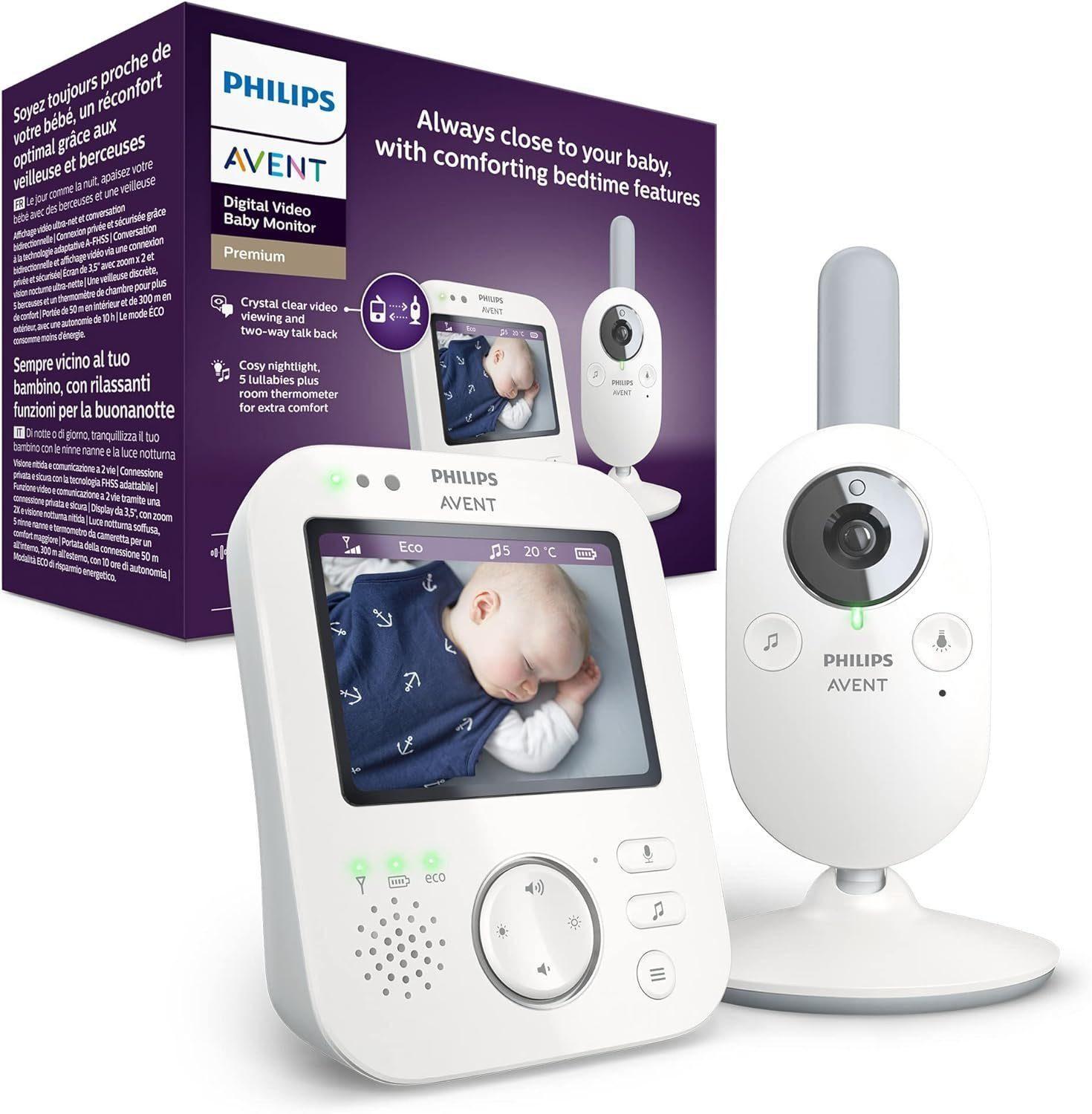
Philips Video-Babyphone Kinderkamera, Baby Kamera, Babyphone, FHSS-Technologie, Eco-Mode, Nachtsicht,300m Reichweite,Strahlungsarm, Audio-ÜberwachungMit einer Reichweite von bis zu 300 Metern im Außenbereich und 50 Metern im Innenbereich bietet das Gerät maximale Bewegungsfreiheit, ohne dass Sie den Kontakt verlieren.Das hochauflösende 8,9 cm (3,5 Zoll) Farbdisplay mit Zoom- und Scrollfunktion liefert klare Bilder, sowohl am Tag als auch bei Nacht, für eine jederzeit präzise Überwachung.Integrierte Zusatzfunktionen wie Nachtlicht, Schlaflieder, Vibrationsalarm, Gegensprechfunktion und Temperatursensor sorgen für Komfort, Sicherheit und ein beruhigendes Umfeld für Ihr Baby. PRODUKTBESCHREIBUNG Das Philips Video-Babyphone mit Kamera bietet Eltern eine zuverlässige und komfortable Möglichkeit, ihr Baby jederzeit im Blick zu behalten. Die fortschrittliche FHSS-Technologie sorgt für eine stabile, abhörsichere Verbindung und minimiert Störungen. Das Gerät verfügt über einen ECO-Modus, der den Energieverbrauch senkt, indem die Übertragung nur bei Geräuschen aktiviert wird. Dank des großzügigen Farbdisplays mit Zoomfunktion können Eltern s332,95 €*Versand: 0,00 €Sichere Weiterleitung zum Anbieter
-
Axtel Überwachungskamera, Bewegungserkennung, Nachtsicht, Weiß und Grau- [Intelligente Überwachungskamera] Diese Axtel Überwachungskamera ermöglicht es Ihnen, Ihr Zuhause oder Geschäft von überall über Ihr mobiles Gerät zu überwachen. - [1080p Auflösung] Erfassen Sie gestochen scharfe und detaillierte Bilder mit Full HD 1080p Auflösung für optimale Überwachung. - Nachtsicht: Die Kamera verfügt über Infrarot-LEDs, die auch bei schlechten Lichtverhältnissen eine hervorragende Sicht ermöglichen. - Bewegungserkennung: Erhalten Sie sofort Benachrichtigungen auf Ihrem Telefon, wenn Aktivität erkannt wird, damit Sie nie etwas Wichtiges verpassen. - Einfache Installation: Stellen Sie die Kamera einfach und schnell dank des kompakten Designs und ohne Spezialwerkzeug ein.321,07 €*Versand: 0,00 €Sichere Weiterleitung zum Anbieter
-
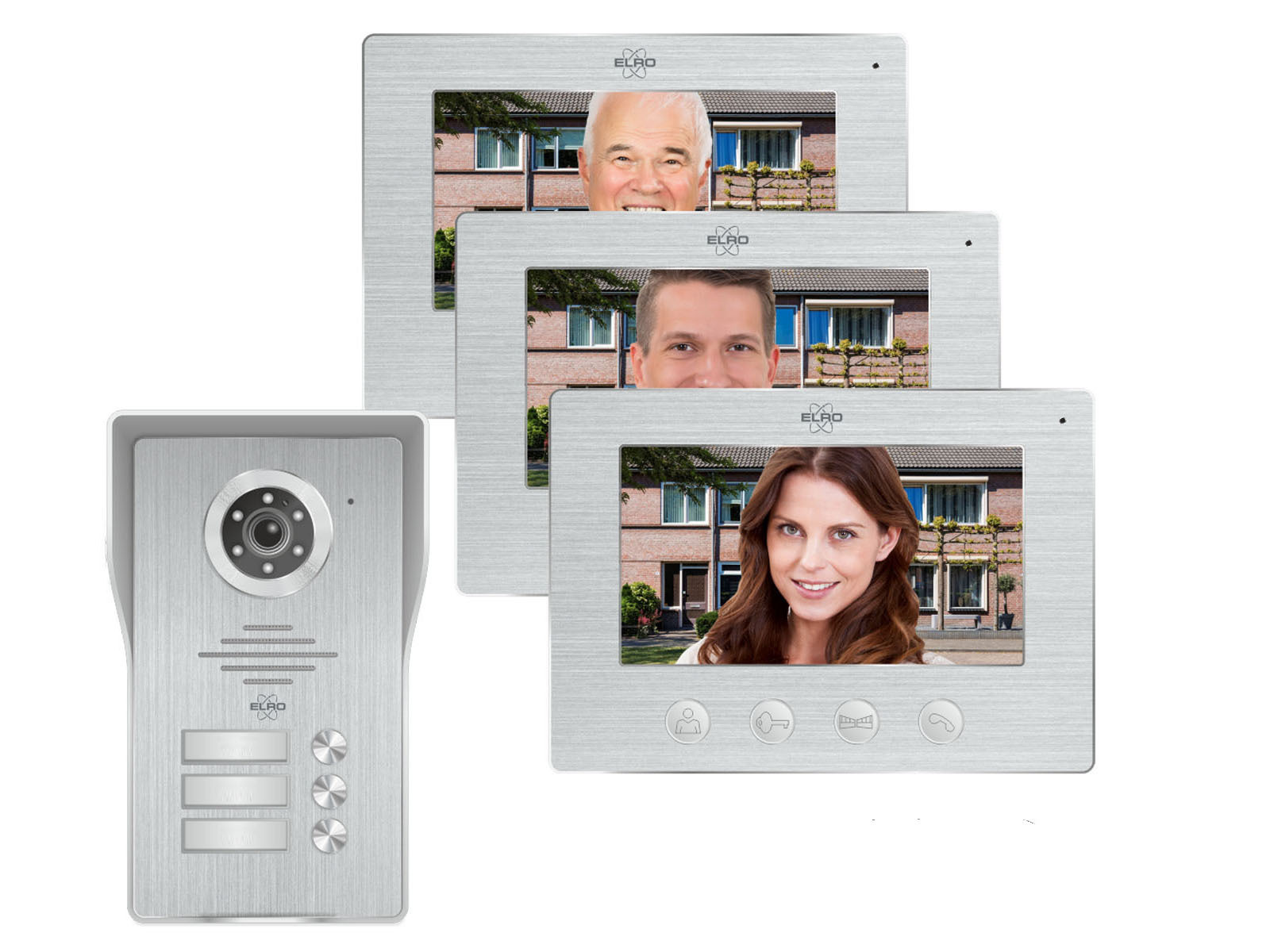
Türklingel mit Full HD Nachtsicht Kamera, Video Türsprechanlage DreifamilienhausMit dieser ELRO 3 Familienhaus Türsprechanlage wissen Sie immer genau, wer vor Ihrer Haustür steht. Die Sprechanlage besteht aus einer vandalismusgeschützten Vollmetall Türklingel und drei 7 Zoll Farbmonitoren (18cm) aus gebürstetem Aluminium, welche mithilfe der mitgelieferten, 4-adrigen Kabel (jeweils 15m) mit der Türklingel verbunden werden. Über die vier Tasten auf der Vorderseite des Monitors können Sie zwischen verschiedenen Optionen wählen, z. B. Kommunikation mit der Person an Ihrer Tür und Live-Ansicht, Fotos oder Videos aufnehmen sowie Ihrem Besuch die Haustür öffnen. An der Seite des Monitors können Sie die Sprach- und Klingellautstärke einstellen sowie die Helligkeit und Farbintensität des Monitors ändern. Zudem können Sie aus 16 verschiedenen Klingeltönen die passende Melodie wählen. Die Videosprechanlage ist kompatibel mit einem herkömmlichen 12V Türöffner, welcher NICHT im Lieferumfang enthalten ist. Die Außenstelle verfügt über drei Namensschilder, welche aufleuchten, w399,00 €*Versand: 0,00 €Sichere Weiterleitung zum Anbieter


-
Was ist die Systemwiederherstellung?
Die Systemwiederherstellung ist ein Feature in Windows-Betriebssystemen, das es ermöglicht, den Computer auf einen früheren Zeitpunkt zurückzusetzen. Dabei werden Systemdateien und Einstellungen auf einen vorherigen Zustand wiederhergestellt, ohne dabei persönliche Dateien zu beeinflussen. Dies kann hilfreich sein, wenn Probleme mit dem System auftreten, z.B. nach der Installation eines fehlerhaften Treibers oder einer Software. Die Systemwiederherstellung kann auch dazu beitragen, das System nach einem Virusangriff oder anderen schwerwiegenden Problemen wieder funktionsfähig zu machen. Es ist wichtig, regelmäßig Wiederherstellungspunkte zu erstellen, um im Bedarfsfall auf eine stabile Konfiguration zurückgreifen zu können. **
-
Welche Taste für Systemwiederherstellung?
Die Taste für die Systemwiederherstellung hängt vom Betriebssystem ab, das auf Ihrem Computer läuft. Bei Windows-Betriebssystemen wird normalerweise die Taste "F8" während des Startvorgangs gedrückt, um das erweiterte Startmenü aufzurufen, das die Option zur Systemwiederherstellung enthält. Bei Mac-Computern kann die Systemwiederherstellung durch Drücken von "Command" + "R" während des Startvorgangs aufgerufen werden. Es ist wichtig, die richtige Taste für die Systemwiederherstellung zu kennen, um Probleme mit Ihrem Computer zu beheben und das System auf einen früheren Zustand zurückzusetzen. Wenn Sie sich nicht sicher sind, welche Taste Sie drücken müssen, können Sie in der Bedienungsanleitung Ihres Computers nachsehen oder online nach Anleitungen suchen. **
-
Hilft eine Systemwiederherstellung gegen Trojaner?
Eine Systemwiederherstellung kann helfen, Trojaner zu entfernen, da sie das System auf einen früheren Zeitpunkt zurücksetzt, bevor der Trojaner möglicherweise installiert wurde. Allerdings ist dies keine zuverlässige Methode, da einige Trojaner in der Lage sein können, sich in den Wiederherstellungspunkten zu verstecken und somit weiterhin aktiv zu bleiben. Es ist daher ratsam, zusätzlich zu einer Systemwiederherstellung auch eine Antivirensoftware zu verwenden, um Trojaner zu erkennen und zu entfernen. **
-
Warum klappt die Systemwiederherstellung nicht?
Es gibt verschiedene Gründe, warum die Systemwiederherstellung nicht funktionieren könnte. Möglicherweise sind die Wiederherstellungspunkte beschädigt oder fehlen, es gibt nicht genügend Speicherplatz auf dem Systemlaufwerk oder es gibt Probleme mit der Festplatte oder dem Betriebssystem selbst. Es kann auch sein, dass bestimmte Einstellungen oder Programme die Wiederherstellung blockieren. **
Wie lange dauert die Systemwiederherstellung?
Die Dauer der Systemwiederherstellung hängt von verschiedenen Faktoren ab, wie z.B. der Größe der zu wiederherstellenden Daten, der Geschwindigkeit des Computers und der Art der Wiederherstellungsmethode. In der Regel kann eine Systemwiederherstellung einige Minuten bis zu mehreren Stunden dauern. Es ist wichtig, Geduld zu haben und den Prozess nicht zu unterbrechen, da dies zu Fehlern führen kann. Es kann auch hilfreich sein, vor der Wiederherstellung sicherzustellen, dass alle wichtigen Daten gesichert sind, um möglichen Datenverlust zu vermeiden. Es empfiehlt sich, während der Systemwiederherstellung keine anderen Programme zu verwenden, um die Geschwindigkeit des Prozesses nicht zu beeinträchtigen. **
Wo finde ich die Systemwiederherstellung?
Die Systemwiederherstellung ist eine Funktion in Windows-Betriebssystemen, die es ermöglicht, den Computer auf einen früheren Zeitpunkt zurückzusetzen, um Probleme zu beheben. Um die Systemwiederherstellung zu finden, kannst du auf das Startmenü klicken und nach "Systemwiederherstellung" suchen. Alternativ kannst du auch die Systemsteuerung öffnen und dort nach der Option suchen. In der Regel findest du die Systemwiederherstellung unter "System und Sicherheit" oder "System". Wenn du Schwierigkeiten hast, die Systemwiederherstellung zu finden, kannst du auch in der Windows-Hilfe nach Anleitungen suchen oder im Internet nach Tutorials suchen. **
Top-Angebote
Produkte zum Begriff Systemwiederherstellung:
-
Aiseesoft iOS SystemwiederherstellungReparieren Sie Ihre iOS-Geräte, einschließlich iPhone/iPad/iPod (iOS 15 unterstützt) zurück zu normal auf Windows und Mac mit Aiseesoft iOS Systemwiederherstellung Aiseesoft iOS Systemwiederherstellung ist die beste iOS Systemwiederherstellung System-Probleme beheben Reparieren Sie das iPhone aus dem DFU-Modus, Wiederherstellungsmodus, Apple-Logo, Kopfhörermodus usw. in den Normalzustand. Unterstützt alle iOS-Geräte Unterstützt alle iOS-Geräte wie iPhone 13 Pro Max/13 Pro/13/13 mini, iPhone SE 3/2/1, iPhone 12 Pro Max/12 Pro/12/12 mini, iPhone 11/XS/XR/X/8, iPad Pro, iPad Air, iPad mini, iPod und mehr. Sicher in der Anwendung Diese iOS-Systemwiederherstellung ist auch für Anfänger einfach zu bedienen und sicher genug, um keinen Datenverlust zu verursachen. Reparieren Sie Ihr iOS-System in verschiedenen Szenarien mit Aiseesoft iOS Systemwiederherstellung Das iPhone ist wegen Entsperrungsfehlern deaktiviert? Das iPhone steckt im Apple-Logo oder Kopfhörermodus fest? Das iPhone ist wasserbeschädigt? Das iPhone hat einen schwarzen/roten/blauen/weißen Bildschirmtod? Oder das iPhone ist aus unbekannten Gründen eingefroren? Sogar das iPhone ist wegen Entsperrungsfehlern deaktiviert? Keine Sorge. iOS System Recovery ermöglicht es Ihnen, Ihr iPhone wieder in den Normalzustand zu versetzen. Nur wenn Ihr iPhone in der Lage ist, den Wiederherstellungsmodus oder DFU-Modus mit Hilfe des Leitfadens zu betreten, werden Sie Ihr iPhone-System zu normalisieren. Diese Funktion ist mit allen iOS-Geräten kompatibel und bietet Ihnen zwei Systemwiederherstellungsmodi, um Ihre iOS-Geräte zu reparieren. Bildschirm-Probleme Apple-Logo Apple-Logo Eingefrorener Bildschirm Eingefrorener Bildschirm Blauer Bildschirm Blauer Bildschirm Weißer Bildschirm Weißer Bildschirm Schwarzer Bildschirm Schwarzer Bildschirm Roter Bildschirm Roter Bildschirm Bildschirm antwortet nicht Bildschirm antwortet nicht Andere Bildschirm-Probleme Andere Bildschirm-Probleme iOS-Modus-Probleme DFU-Modus DFU-Modus Kopfhörermodus Kopfhörermodus Wiederherstellungsmodus Wiederherstellungsmodus Stummschaltmodus Stummschaltmodus Sicherer Modus Sicherer Modus Wiederherstellungsmodus Wiederherstellungsmodus Zufallswiedergabe-Modus Zufallswiedergabe-Modus Zoom-Modus Zoom-Modus iTunes-Probleme Synchronisierung von iOS-Geräten iTunes-Fehler (Synchronisierung von iOS-Geräten) Sicherung von iOS-Geräten iTunes-Fehler (Sicherung von iOS-Geräten) iOS-Geräte aktualisieren iTunes-Fehler (iOS-Geräte aktualisieren) Wiederherstellen von iOS-Geräten iTunes-Fehler (Wiederherstellen von iOS-Geräten) Verbinden mit dem iTunes Store Verbinden mit dem iTunes Store Gerät verbinden Gerät verbinden Fehler "Nicht wiederherstellen" Fehler "Nicht wiederherstellen Anderer iTunes-Fehler Anderer iTunes-Fehler Die einfachste und sicherste Wiederherstellung für alle iOS-Geräte dank Aiseesoft iOS Systemwiederherstellung Die Aiseesoft iOS Systemwiederherstellung ist für Neulinge einfach zu bedienen. Schließen Sie Ihr iPhone an den PC an, und diese Software wird Ihr Gerät erkennen, wenn es repariert werden muss. Eine einfache, aber klare Anleitung leitet Sie an, das iPhone-System von abnormal zu normal zu reparieren. Außerdem ist dieses iOS-Reparatur-Tool sicher genug. Es repariert nur das iOS-System und gefährdet nicht Ihre Gerätedaten. Nach der Reparatur werden Sie feststellen, dass alle Ihre Daten ursprünglich gut geordnet sind und keine Datenverluste oder Änderungen auftreten. Kostenloses Downgrade und Upgrade von iOS auf eine unterstützte Version Wenn Sie Ihr iOS-Systemproblem reparieren, bietet Ihnen die Software Aiseesoft iOS Systemwiederherstellung auch die Möglichkeit, ein Downgrade und Upgrade der iOS-Version durchzuführen. Egal, ob Sie Ihr iOS 15/14/13 auf iOS 12/11 herabstufen oder iOS 11 auf iOS 14/15 aktualisieren möchten, es könnte Ihnen helfen, die Aufgabe automatisch während des Reparaturprozesses abzuschließen. Nur wenn Ihr iOS-Gerät die iOS-Version unterstützt, kann iOS System Recovery Ihnen helfen, ein Upgrade oder Downgrade auf die ideale Version durchzuführen, sogar auf die Beta-Version. Sie müssen nur die iOS-Version direkt aus der Dropdown-Liste auswählen, und lassen Sie diese Software direkt helfen Sie es erreichen. Wie man iOS-Systemprobleme mit 2 Reparaturmodi behebt Als die beste iOS-Systemreparatursoftware bietet Ihnen FoneLab - iOS System Recovery zwei Reparaturmodi, um Ihr kaputtes iPhone, iPad oder iPod zu reparieren. Standard-Modus Reparieren Sie Ihr Gerät mit dem Standardmodus und stellen Sie sicher, dass alle Daten nicht verloren gehen. Erweiterter Modus Reparieren Sie Ihr Gerät mit dem erweiterten Modus, aber alle Daten werden vollständig gelöscht. Systemanforderung Unterstützte Betriebssysteme: Windows 11/10/8.1/8/7, Mac OS X 10.7 oder höher (einschließlich macOS Big Sur und macOS Monterey) CPU: 1GHz Intel/AMD CPU oder höher RAM: 1GB RAM oder mehr Festplattenspeicher: 200 MB und mehr freier Speicherplatz Unterstützte Geräte iPhone: iPh...49,95 €*Versand: 0,00 €Sichere Weiterleitung zum Anbieter
-
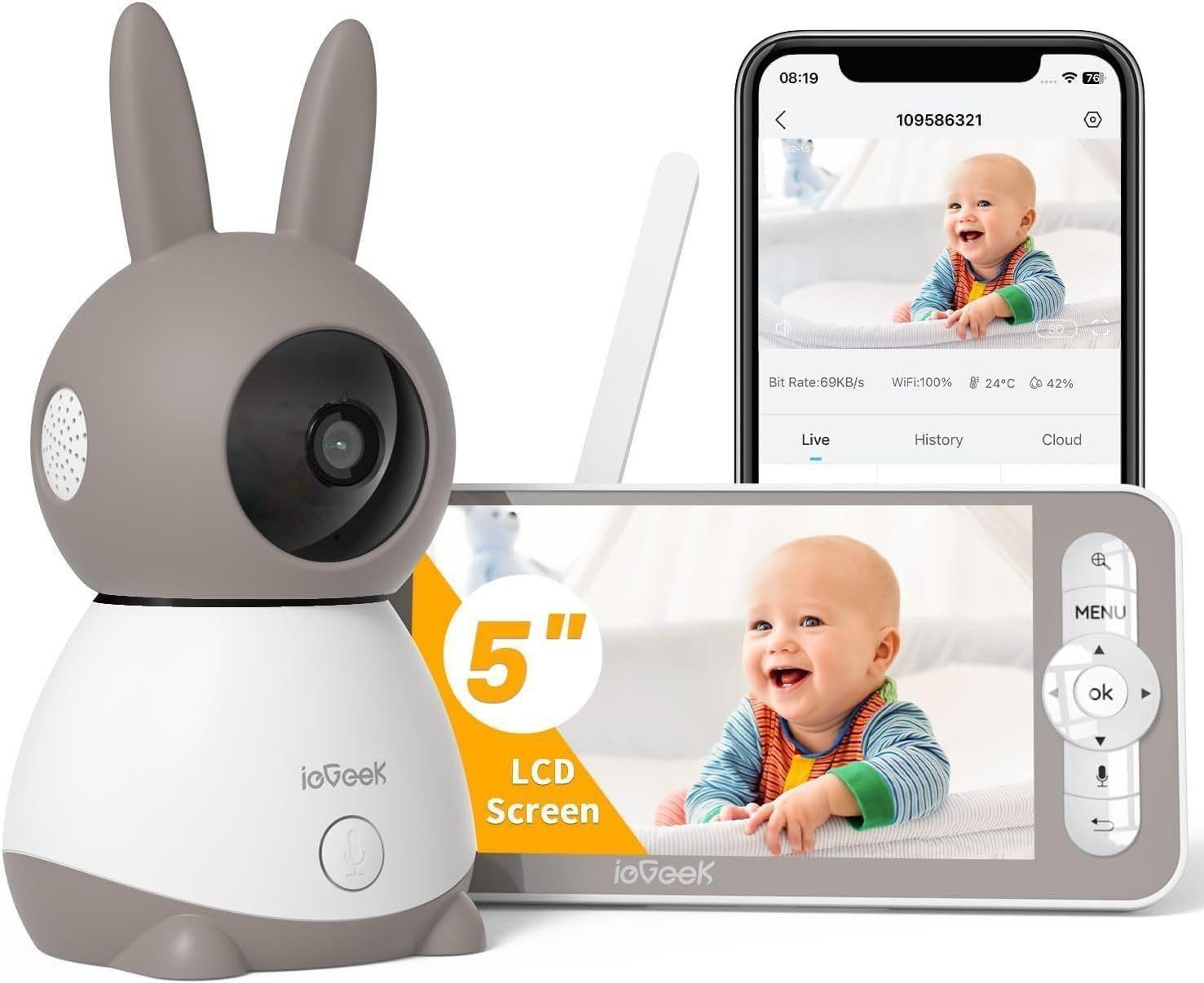
ieGeek Video-Babyphone Kinderkamera, Baby Kamera, Babyphone, Bewegungserkennung, Eco-Mode, Nachtsicht,300m Reichweite,Strahlungsarm,Audio-ÜberwachungDas Babyphone verfügt über einen großen 5-Zoll-LCD-Monitor mit bis zu 300 m Reichweite und eine App-Steuerung für flexible Überwachung.Hochauflösende 2K/3MP Kamera für das Smartphone und klare 720p-Qualität für den Monitor sorgen für detailreiche Bilder bei Tag und Nacht.Mit dem integrierten Temperatur- und Feuchtigkeitssensor behalten Eltern stets das Raumklima im Blick und werden sofort bei Abweichungen informiert.Bewegungserkennung und Alarmfunktion warnen zuverlässig, wenn das Baby weint, sich bewegt oder versucht das Bett zu verlassen.Zwei-Wege-Kommunikation mit Gegensprechfunktion ermöglicht es Eltern, jederzeit beruhigende Worte oder Schlaflieder an ihr Baby zu übermitteln. PRODUKTBESCHREIBUNG Das ieGeek Video-Babyphone ist eine moderne Kombination aus Sicherheit, Komfort und innovativer Technik. Dank der stabilen Verbindung über Monitor und App können Eltern jederzeit sehen, wie es ihrem Baby geht - ob zu Hause oder unterwegs. Die Kamera liefert gestochen scharfe Bilder in 2K-Q372,95 €*Versand: 0,00 €Sichere Weiterleitung zum Anbieter
-
Aiseesoft iOS Systemwiederherstellung WindowsAiseesoft iOS Systemwiederherstellung : Der Lebensretter für Ihr iPhone Wer kennt es nicht? Ihr iPhone spielt verrückt, hängt sich auf oder startet ständig neu. Nun, meine Freunde, da gibts ne App dafür – oder besser gesagt, eine Software! Wir sprechen über den Aiseesoft iOS Systemwiederherstellung . Eine Einführung in die Wunderwelt der iOS-Reparatur Es ist wirklich ein Jammer, wenn man bedenkt, wie viele von uns in Panik geraten, wenn unsere teuren Apple-Geräte den Geist aufgeben. Es gibt allerdings gute Neuigkeiten! Mit Aiseesoft iOS Systemwiederherstellung können Sie Ihr Gerät in den meisten Fällen selbst retten. Warum sollten Sie Aiseesoft iOS Systemwiederherstellung kaufen? Verabschieden Sie sich von nervigen Systemfehlern. Sparen Sie Geld und Zeit, die Sie sonst beim Fachmann verlieren würden. Einfach in der Anwendung – auch ohne technisches Wissen. Die Vorteile liegen auf der Hand Warum sich also mit einem kaputten iPhone oder iPad herumschlagen? Es ist doch ein Kinde...49,90 €*Versand: 0,00 €Sichere Weiterleitung zum Anbieter
-
Philips Video-Babyphone Kinderkamera, Baby Kamera, Babyphone, FHSS-Technologie, Eco-Mode, Nachtsicht,300m Reichweite,Strahlungsarm, Audio-ÜberwachungMit einer Reichweite von bis zu 300 Metern im Außenbereich und 50 Metern im Innenbereich bietet das Gerät maximale Bewegungsfreiheit, ohne dass Sie den Kontakt verlieren.Das hochauflösende 8,9 cm (3,5 Zoll) Farbdisplay mit Zoom- und Scrollfunktion liefert klare Bilder, sowohl am Tag als auch bei Nacht, für eine jederzeit präzise Überwachung.Integrierte Zusatzfunktionen wie Nachtlicht, Schlaflieder, Vibrationsalarm, Gegensprechfunktion und Temperatursensor sorgen für Komfort, Sicherheit und ein beruhigendes Umfeld für Ihr Baby. PRODUKTBESCHREIBUNG Das Philips Video-Babyphone mit Kamera bietet Eltern eine zuverlässige und komfortable Möglichkeit, ihr Baby jederzeit im Blick zu behalten. Die fortschrittliche FHSS-Technologie sorgt für eine stabile, abhörsichere Verbindung und minimiert Störungen. Das Gerät verfügt über einen ECO-Modus, der den Energieverbrauch senkt, indem die Übertragung nur bei Geräuschen aktiviert wird. Dank des großzügigen Farbdisplays mit Zoomfunktion können Eltern s332,95 €*Versand: 0,00 €Sichere Weiterleitung zum Anbieter
-
Wie geht Systemwiederherstellung?
Die Systemwiederherstellung ist ein Prozess, der es ermöglicht, das Betriebssystem auf einen früheren Zeitpunkt zurückzusetzen, um Probleme zu beheben. Um die Systemwiederherstellung durchzuführen, öffnen Sie das Startmenü und geben Sie "Systemwiederherstellung" in die Suchleiste ein. Klicken Sie dann auf "Systemwiederherstellung öffnen" und wählen Sie einen Wiederherstellungspunkt aus, den Sie wiederherstellen möchten. Folgen Sie den Anweisungen auf dem Bildschirm, um den Vorgang abzuschließen. Es ist wichtig zu beachten, dass die Systemwiederherstellung keine persönlichen Dateien beeinflusst, sondern nur das Betriebssystem und installierte Programme wiederherstellt. **
-
Wie funktioniert eine Systemwiederherstellung?
Eine Systemwiederherstellung ist ein Prozess, bei dem das Betriebssystem auf einen früheren Zeitpunkt zurückgesetzt wird, um Probleme zu beheben. Dies kann durch die Verwendung von Wiederherstellungspunkten erfolgen, die zuvor erstellt wurden. Während der Systemwiederherstellung werden Systemdateien, Einstellungen und Programme auf den Stand des ausgewählten Wiederherstellungspunkts zurückgesetzt. Dies kann helfen, Softwareprobleme, Treiberkonflikte oder andere Fehler zu lösen, die nach der Erstellung des Wiederherstellungspunkts aufgetreten sind. Es ist wichtig zu beachten, dass bei einer Systemwiederherstellung persönliche Dateien und Daten in der Regel nicht beeinträchtigt werden. **
-
Was ist die Systemwiederherstellung?
Die Systemwiederherstellung ist ein Feature in Windows-Betriebssystemen, das es ermöglicht, den Computer auf einen früheren Zeitpunkt zurückzusetzen. Dabei werden Systemdateien und Einstellungen auf einen vorherigen Zustand wiederhergestellt, ohne dabei persönliche Dateien zu beeinflussen. Dies kann hilfreich sein, wenn Probleme mit dem System auftreten, z.B. nach der Installation eines fehlerhaften Treibers oder einer Software. Die Systemwiederherstellung kann auch dazu beitragen, das System nach einem Virusangriff oder anderen schwerwiegenden Problemen wieder funktionsfähig zu machen. Es ist wichtig, regelmäßig Wiederherstellungspunkte zu erstellen, um im Bedarfsfall auf eine stabile Konfiguration zurückgreifen zu können. **
-
Welche Taste für Systemwiederherstellung?
Die Taste für die Systemwiederherstellung hängt vom Betriebssystem ab, das auf Ihrem Computer läuft. Bei Windows-Betriebssystemen wird normalerweise die Taste "F8" während des Startvorgangs gedrückt, um das erweiterte Startmenü aufzurufen, das die Option zur Systemwiederherstellung enthält. Bei Mac-Computern kann die Systemwiederherstellung durch Drücken von "Command" + "R" während des Startvorgangs aufgerufen werden. Es ist wichtig, die richtige Taste für die Systemwiederherstellung zu kennen, um Probleme mit Ihrem Computer zu beheben und das System auf einen früheren Zustand zurückzusetzen. Wenn Sie sich nicht sicher sind, welche Taste Sie drücken müssen, können Sie in der Bedienungsanleitung Ihres Computers nachsehen oder online nach Anleitungen suchen. **
Ähnliche Suchbegriffe für Systemwiederherstellung
-
Axtel Überwachungskamera, Bewegungserkennung, Nachtsicht, Weiß und Grau- [Intelligente Überwachungskamera] Diese Axtel Überwachungskamera ermöglicht es Ihnen, Ihr Zuhause oder Geschäft von überall über Ihr mobiles Gerät zu überwachen. - [1080p Auflösung] Erfassen Sie gestochen scharfe und detaillierte Bilder mit Full HD 1080p Auflösung für optimale Überwachung. - Nachtsicht: Die Kamera verfügt über Infrarot-LEDs, die auch bei schlechten Lichtverhältnissen eine hervorragende Sicht ermöglichen. - Bewegungserkennung: Erhalten Sie sofort Benachrichtigungen auf Ihrem Telefon, wenn Aktivität erkannt wird, damit Sie nie etwas Wichtiges verpassen. - Einfache Installation: Stellen Sie die Kamera einfach und schnell dank des kompakten Designs und ohne Spezialwerkzeug ein.321,07 €*Versand: 0,00 €Sichere Weiterleitung zum Anbieter
-
Türklingel mit Full HD Nachtsicht Kamera, Video Türsprechanlage DreifamilienhausMit dieser ELRO 3 Familienhaus Türsprechanlage wissen Sie immer genau, wer vor Ihrer Haustür steht. Die Sprechanlage besteht aus einer vandalismusgeschützten Vollmetall Türklingel und drei 7 Zoll Farbmonitoren (18cm) aus gebürstetem Aluminium, welche mithilfe der mitgelieferten, 4-adrigen Kabel (jeweils 15m) mit der Türklingel verbunden werden. Über die vier Tasten auf der Vorderseite des Monitors können Sie zwischen verschiedenen Optionen wählen, z. B. Kommunikation mit der Person an Ihrer Tür und Live-Ansicht, Fotos oder Videos aufnehmen sowie Ihrem Besuch die Haustür öffnen. An der Seite des Monitors können Sie die Sprach- und Klingellautstärke einstellen sowie die Helligkeit und Farbintensität des Monitors ändern. Zudem können Sie aus 16 verschiedenen Klingeltönen die passende Melodie wählen. Die Videosprechanlage ist kompatibel mit einem herkömmlichen 12V Türöffner, welcher NICHT im Lieferumfang enthalten ist. Die Außenstelle verfügt über drei Namensschilder, welche aufleuchten, w399,00 €*Versand: 0,00 €Sichere Weiterleitung zum Anbieter
-
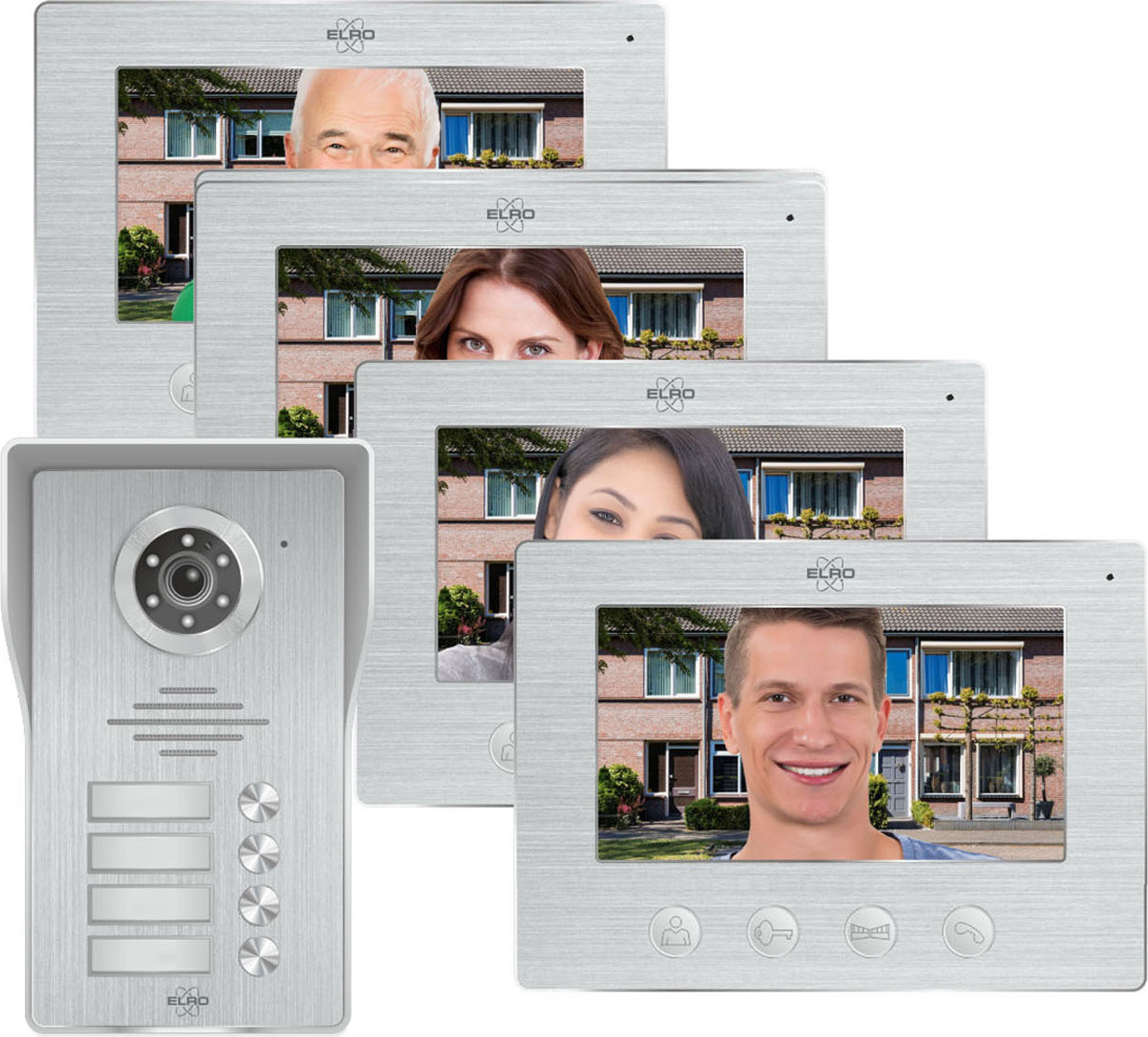
Türklingel mit Full HD Nachtsicht Kamera, Video Türsprechanlage MehrfamilienhausMit dieser ELRO 4 Familienhaus Türsprechanlage wissen Sie immer genau, wer vor Ihrer Haustür steht. Die Sprechanlage besteht aus einer vandalismusgeschützten Vollmetall Türklingel und vier 7 Zoll Farbmonitoren (18cm) aus gebürstetem Aluminium, welche mithilfe der mitgelieferten, 4-adrigen Kabel (jeweils 15m) mit der Türklingel verbunden werden. Über die vier Tasten auf der Vorderseite des Monitors können Sie zwischen verschiedenen Optionen wählen, z. B. Kommunikation mit der Person an Ihrer Tür und Live-Ansicht, Fotos oder Videos aufnehmen sowie Ihrem Besuch die Haustür öffnen. An der Seite des Monitors können Sie die Sprach- und Klingellautstärke einstellen sowie die Helligkeit und Farbintensität des Monitors ändern. Zudem können Sie aus 16 verschiedenen Klingeltönen die passende Melodie wählen. Die Videosprechanlage ist kompatibel mit einem herkömmlichen 12V Türöffner, welcher NICHT im Lieferumfang enthalten ist. Die Außenstelle verfügt über vier Namensschilder, welche aufleuchten, w499,00 €*Versand: 0,00 €Sichere Weiterleitung zum Anbieter
-
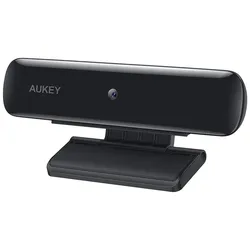
Full HD Webcam (1080p, Live Streaming Kamera, Für Desktop-Laptop, USB Webcam für Widescreen, Video, Anrufe, Aufnahmen)Full HD Video High-Definition 1080p Webcam mit 1/2,7` CMOS-Bildsensor liefert scharfe, glatte Videos für Skype-Chats und YouTube-Aufnahmen Aufnahme & Live-Streaming Ausgezeichnete Videoqualität mit 1080p Aufnahme und Streaming bei 30fps. Fester Fokus hält die Dinge im Fokus. Schnelle Installation Befestigen Sie diese Kamera bequem auf Flachbildschirmen und Laptop-Computerbildschirmen oder stellen Sie sie auf Schreibtischen und anderen flachen Oberflächen Easy Use Keine Treiber oder Software zuinstallieren; schließen Sie einfach diese Webcam in den USB-Anschluss Ihres Geräts. Compatible mit Windows XP, Mac OS 10.7 und Android 4.0 oder höher High-Definition-Videokommunikation Viele integrierte Laptop Webcams sind ein Letdown mit niedriger Auflösung, dunklem oder stumpfem Bild und schlechtem Fokus.Die AUKEY PC-W1 Webcam ermöglicht 1080p Video-Chat und Live-Streaming, mit klarer Audioaufnahme Dank des eingebautem Mikrofon.Klarer Fokus & breiter Betrachtungswinkel Die Präzision Glaslinse mit festem Fokus behält ein scharfes Bild von bis zu 3 m Entfernung. In das breite 75-Grad-Sichtfeld passen bequem zwei Personen in den Rahmen. Einfache Einrichtung Schließen Sie einen USB-Anschluss des Computers an, um loszulegen. Eine Lila LED-Anzeigeleuchte lässt Sie wissen, wann die Kamera aktiv ist. Flexibel Passform des faltbaren Clip/Ständer mit flexiblen Scharnieren und weichen Gummipads passt problemlos auf die meisten Flachbildschirme und Laptop-Bildschirme. Es steht auch auf allen Arten von flachen Oberflächen. Top Ausstattung Sensor: 1/2.7” CMOS image sensor Auflösungen: 1080p (30fps), 720p (30fps), 480p (30fps), 240p (30fps) Video Format: MJPEG Focus-Distanz: 0.5 – 3m Betrachtungswinkel: ≥75° Eingang: DC 5V Systemanforderungen: Windows XP / Mac OS 10.7 / Android 4.0 oder höher Material: A.B.S., PC Arbeits-Temperatur: -10°C – 50°C / 14°F – 122°F USB-Kabellänge: 170mm / 6.69” Maße: 106 x 50 x 35mm / 4.17” x 1.97” x 1.38” Gewicht: 80g / 2.82oz28,44 €*Versand: 0,00 €Sichere Weiterleitung zum Anbieter
-
Hilft eine Systemwiederherstellung gegen Trojaner?
Eine Systemwiederherstellung kann helfen, Trojaner zu entfernen, da sie das System auf einen früheren Zeitpunkt zurücksetzt, bevor der Trojaner möglicherweise installiert wurde. Allerdings ist dies keine zuverlässige Methode, da einige Trojaner in der Lage sein können, sich in den Wiederherstellungspunkten zu verstecken und somit weiterhin aktiv zu bleiben. Es ist daher ratsam, zusätzlich zu einer Systemwiederherstellung auch eine Antivirensoftware zu verwenden, um Trojaner zu erkennen und zu entfernen. **
-
Warum klappt die Systemwiederherstellung nicht?
Es gibt verschiedene Gründe, warum die Systemwiederherstellung nicht funktionieren könnte. Möglicherweise sind die Wiederherstellungspunkte beschädigt oder fehlen, es gibt nicht genügend Speicherplatz auf dem Systemlaufwerk oder es gibt Probleme mit der Festplatte oder dem Betriebssystem selbst. Es kann auch sein, dass bestimmte Einstellungen oder Programme die Wiederherstellung blockieren. **
-
Wie lange dauert die Systemwiederherstellung?
Die Dauer der Systemwiederherstellung hängt von verschiedenen Faktoren ab, wie z.B. der Größe der zu wiederherstellenden Daten, der Geschwindigkeit des Computers und der Art der Wiederherstellungsmethode. In der Regel kann eine Systemwiederherstellung einige Minuten bis zu mehreren Stunden dauern. Es ist wichtig, Geduld zu haben und den Prozess nicht zu unterbrechen, da dies zu Fehlern führen kann. Es kann auch hilfreich sein, vor der Wiederherstellung sicherzustellen, dass alle wichtigen Daten gesichert sind, um möglichen Datenverlust zu vermeiden. Es empfiehlt sich, während der Systemwiederherstellung keine anderen Programme zu verwenden, um die Geschwindigkeit des Prozesses nicht zu beeinträchtigen. **
-
Wo finde ich die Systemwiederherstellung?
Die Systemwiederherstellung ist eine Funktion in Windows-Betriebssystemen, die es ermöglicht, den Computer auf einen früheren Zeitpunkt zurückzusetzen, um Probleme zu beheben. Um die Systemwiederherstellung zu finden, kannst du auf das Startmenü klicken und nach "Systemwiederherstellung" suchen. Alternativ kannst du auch die Systemsteuerung öffnen und dort nach der Option suchen. In der Regel findest du die Systemwiederherstellung unter "System und Sicherheit" oder "System". Wenn du Schwierigkeiten hast, die Systemwiederherstellung zu finden, kannst du auch in der Windows-Hilfe nach Anleitungen suchen oder im Internet nach Tutorials suchen. **
* Alle Preise verstehen sich inklusive der gesetzlichen Mehrwertsteuer und ggf. zuzüglich Versandkosten. Die Angebotsinformationen basieren auf den Angaben des jeweiligen Shops und werden über automatisierte Prozesse aktualisiert. Eine Aktualisierung in Echtzeit findet nicht statt, so dass es im Einzelfall zu Abweichungen kommen kann. ** Hinweis: Teile dieses Inhalts wurden von KI erstellt.